| 📰 Title: | PC5 Launcher | 🕹️ / 🛠️ Type: | Tool |
|---|---|---|---|
| 🗃️ Genre: | Tool | 👁️ Visual: | 2D |
| 🏷️ Category: | Tool ➤ Content Distribution ➤ Game Launcher | 🏝️ Perspective: | First person (interface) |
| 🔖 Tags: | Tool; Game Launcher; MadeWithAI; Controller | ⏱️ Pacing: | Real Time |
| 🐣️ Approx. start: | 2026-10-18 | 👫️ Played: | Single |
| 🐓️ Latest: | 2026-10-30 | 🚦 Status: | 04. Released (status) |
| 📍️ Version: | Latest: 0.5.1 // Dev: 937a2cf | ❤️ Like it: | 9. ⏳️ |
| 🏛️ License type: | 🕊️ Libre | 🎀️ Quality: | 7. ⏳️ |
| 🏛️ License: | GPL-3 | ⭐ (temporary): | |
| 🎰️ ID: | 16719 | 🐛️ Created: | 2026-10-31 |
| 💡 Lights on: | 🚧️ Some work remains to be done: | ||
|---|---|---|---|
| 📰 What's new?: | 💥️ New | 💭️ New version published (to be updated): | |
| 🦣️ Awaiting publication on Mastodon: | 🎨️ Significant improvement: | ||
| 🦺️ Work in progress: | 🎖️ This work: |  |
|
| 📰 Previous News: | 🛜️ RSS (on RSS Guard): |  |
|
| 👫️ Contrib.: | goupildb | 🛜️ Reading frequency: | 2w (high release cycle) |
| 🐜️ Updated: | 2026-10-31 |
| 📦️ Package name: | ..... 📦️ Arch: | ||
|---|---|---|---|
| 📄️ Source: | |
..... 📦️ RPM: | |
| ⚙️ Generic binary: | |
..... 📦️ Deb: | |
| 🌍️ Browser version: | ..... 📦️ AppImage: | ||
| 📱️ Mobile support: | ..... 📦️ Flatpak: | ||
| 🧹️ Not use: | ..... 📦️ Snap: |
| 📜️[en]: | A libre tool that provides a console-style home screen for Game Mode on Linux PCs. All your games from Steam, GOG, Epic, itch.io, Battle.net, Ubisoft, and Rockstar; your emulators; your Flathub apps; a browser; and all your PC settings—all brought together on your TV and fully accessible using a controller. It runs in the same Gamescope session as Steam Big Picture, and Steam is always accessible with a simple key combination. | 📜️[fr]: | Un outil libre fournissant écran d'accueil de type console pour le mode Jeu des PC sous Linux. Tous vos jeux provenant de Steam, GOG, Epic, itch.io, Battle.net, Ubisoft et Rockstar, vos émulateurs, vos applications de Flathub, un navigateur et tous les paramètres de votre PC : le tout regroupé sur votre téléviseur, entièrement accessible à l'aide d'une manette. Il fonctionne dans la même session Gamescope que Steam Big Picture, et Steam est toujours accessible d'une simple combinaison de touches. |
|---|
🏡️ Website & videos
• Website: [Homepage] [Dev site] [Features/About] [Screenshots]
• Videos: t(202xxx) gd(202xxx) gu(202xxx) r(202xxx) lp(202xxx) ht(202xxx) g(202xxx) g[fr](202xxx) g[de](202xxx) g[ru](202xxx) g[pl](202xxx) g[cz](202xxx) g[sp](202xxx) g[pt](202xxx) g[it](202xxx) g[tr](202xxx)]
• Doc: [WIKI] [FAQ]
• Updates: [RSS] / [Changelog 1(news/blog) 2(release notes) 3(tags) 4(commits)]
💰 Commercial
• (empty):
🍩️ Resources
• (empty, license): [Homepage] [Dev site] 🎬️ g(202xxx)
🛠️ Technical informations
[PCGamingWiki] [MobyGames]
🦣️ Social
Devs (PC5 Launcher Team 1 2 [fr] [en]): [Site 1 2] [Chat] [mastodon] [Bluesky] [PeerTube] [YouTube] [PressKit] [Interview 1(202xxx) 2(202xxx)]
Devs (Nino1683 1 2 [fr] [en]): [Site 1 2] [Chat] [mastodon] [Bluesky] [PeerTube] [YouTube] [PressKit] [Interview 1(202xxx) 2(202xxx)]
The Project: [Blog] [Chat] [Forums] [mastodon] [Bluesky] [PeerTube] [YouTube] [PressKit] [Lemmy] [reddit] [Discord]
🐝️ Related
📦️ Misc. repositories
[Repology] [pkgs.org] [Generic binary] [Arch Linux / AUR] [openSUSE] [Debian/Ubuntu] [Flatpak] [AppImage(author's repo)] [Snap] [PortableLinuxGames]
🕵️ Reviews
[HowLongToBeat] [metacritic] [OpenCritic] [iGDB]
🕊️ Source of this Entry: [PlayingTux on mastodon (20261031)]
🦣️ Social Networking Update (on mastodon)
🛠️️ Title: PC5 Launcher
🦊️ Idea: A libre tool that provides a console-style home screen for Game Mode on Linux PCs
🏡️ -
🐣️ https://github.com/Nino1683/pc5-launcher
🔖 #LinuxTool #ContentDistrib #GameLauncher
📦️ #Libre #Bin
📕️ https://lebottinlinux.vps.a-lec.org/LO.html
🥁️ Update: 0.5.1
⚗️ Huge vers. 🦬️
📌️ Changes: https://github.com/Nino1683/pc5-launcher/releases
🦣️ From: https://mastodon.social/@playingtux/117535224024871524
🛜️ https://github.com/Nino1683/pc5-launcher/tags.atom
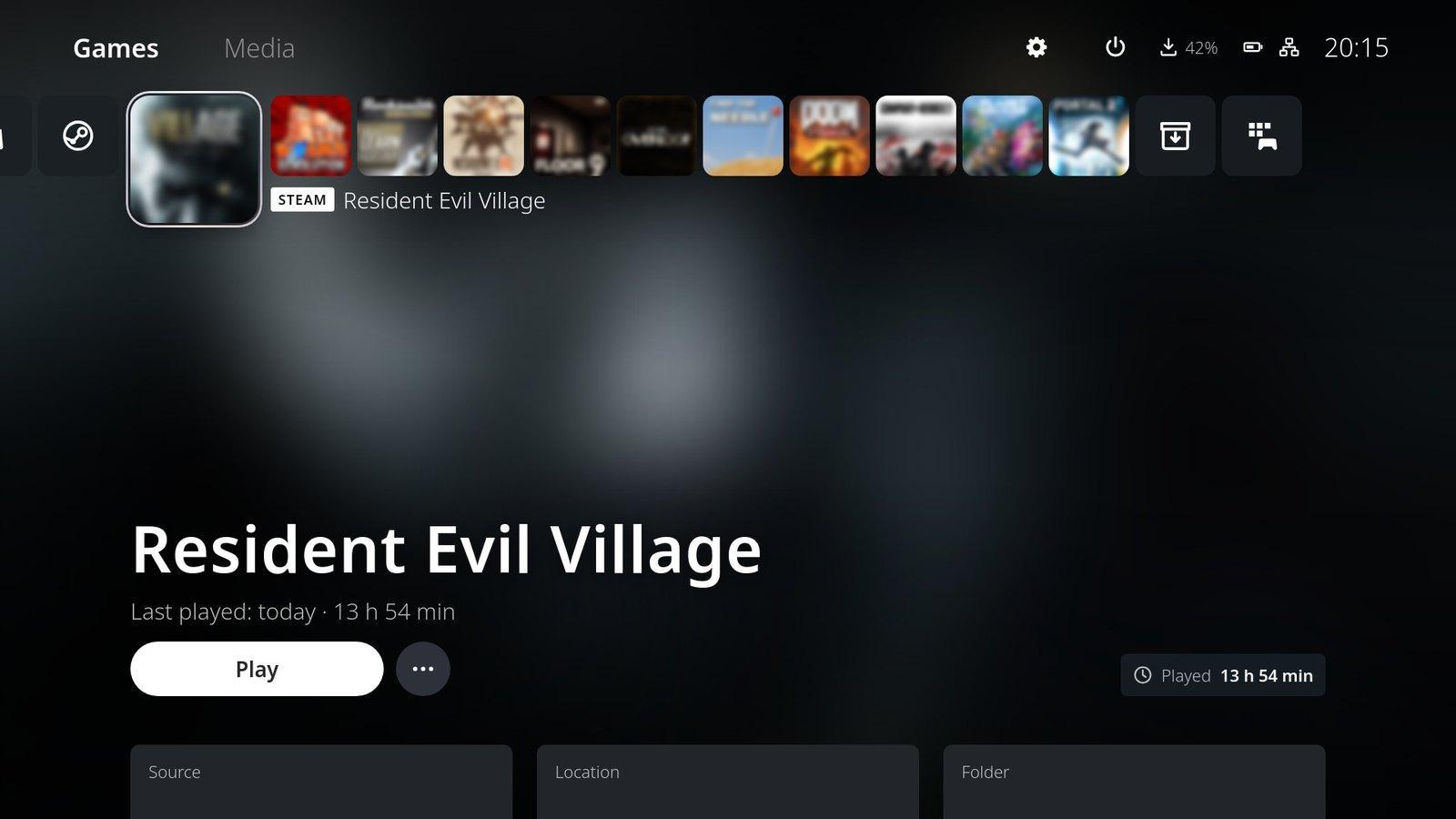
🕶️ A view of its UI (v.0.5.1, taken from the author's website) in use, showing a home screen with several game covers (the screen is blurred for copyright reasons, so the covers aren't clearly visible). The game “Resident Evil Village” is selected.
📚️ PC5 Launcher is a libre tool that provides a console-style home screen for Game Mode on Linux PCs. All your games from Steam, GOG, Epic, itch.io, Battle.net, Ubisoft, and Rockstar; your emulators; your Flathub apps; a browser; and all your PC settings—all brought together on your TV and fully accessible using a controller. It runs in the same Gamescope session as Steam Big Picture, and Steam is always accessible with a simple key combination.
🕵 xxx: (🧪️Not_tested)
📜️ "A libre tool that provides a console-style home screen for Game Mode on Linux PCs" 📜️
A console-style home screen for the Game Mode of Linux PCs. All your games from Steam, GOG, Epic, itch.io, Battle.net, Ubisoft and Rockstar, your emulators, apps from Flathub, a browser and every setting of your PC: in one place on the TV, fully usable with a controller. It runs in the same Gamescope session as Steam Big Picture, and Steam is always one button combination away.
Features
All your games in one library
✅️ Steam, GOG, Epic Games, itch.io, Battle.net, Ubisoft Connect, Rockstar Games and emulators side by side; games from Lutris are taken over once (play time, settings, saves) and then start without Lutris
✅️ Covers and backgrounds load by themselves (Steam, GOG, Epic, Microsoft Store, Nintendo, itch.io, Battle.net; SteamGridDB with your own key)
✅️ Rename games, pin favorites, hide entries, remove entries whose folder you deleted
✅️ Steam games start without Big Picture: Steam stays invisible in the background
✅️ Play time per game and a weekly recap, "Your week"
Game page and trophies
✅️ Under each game: short description, genre, developer, release date, Metacritic, Steam screenshots and news
✅️ The full trailer plays quietly in the background when you rest on a game; game music in the Home if you like
✅️ Steam achievements as trophies: bronze, silver, gold and platinum by rarity, per game and as an overview, with a notification when you unlock one. Read from Steam's own files, no login needed.
✅️ Adjust the size and position of each game's logo with the controller
Install games
✅️ Built-in stores for Steam, GOG, Epic, itch.io, Battle.net, Ubisoft and Rockstar: lists by genre, store pages (with trailers for Steam games), install and play. You buy on the store's own checkout page in the built-in browser.
✅️ The launchers of Battle.net, Ubisoft and Rockstar install and run hidden in the background; you rarely see them.
✅️ From archives: zip, 7z and rar, also split into several parts or protected with a password. PC5 Launcher finds the game's program and adds it to the library.
✅️ Installers (setup.exe, .msi): your own installer from Downloads, the file explorer or inside an archive runs silently through Proton (Inno Setup, NSIS, MSI), into its own game folder and the same prefix the game later starts in. Games from the GOG and itch.io stores install the same way.
✅️ Start any .exe from Downloads or the file explorer; it becomes a library entry.
✅️ Download manager with pause, resume and the time left
Windows games with Proton
✅️ Proton-CachyOS or GE-Proton, chosen per game; more Proton versions under Settings › Updates
✅️ Per-game switches for FSR 4, HDR and OptiScaler, frame-rate limit (every value that divides your refresh rate, from 20 fps) and resolution
✅️ OptiScaler menu with the controller: Control Center › Performance opens it in the running game. The D-pad, Cross and Circle work the menu, Options closes it; no keyboard needed
✅️ Damaged Proton versions are detected and downloaded again; versions installed by PC5 Launcher are write-protected so another Proton can't overwrite them
✅️ Per game: turn DXVK off (WineD3D) for games that crash or look wrong with it
✅️ The controller works in XInput games too, with no setting to change
Emulators
✅️ The setup wizard installs emulators from Flathub (flatpak --user, no password): RetroArch, Dolphin, Cemu, melonDS, Azahar, Eden, PCSX2, RPCS3, PPSSPP, Flycast, xemu, MAME and ScummVM
✅️ ROM folders and EmuDeck libraries appear as games. BIOS files, keys, firmware and games are yours to bring: PC5 Launcher never downloads any of them.
Made for the controller
✅️ On-screen keyboard with word suggestions (QWERTY and QWERTZ)
✅️ Keyboard-and-mouse mode for games without controller support, with per-game button mapping
✅️ Pointer mode for games that only use the mouse (card games, for example)
✅️ If a game drops the DualSense over Bluetooth whenever it resumes after a pause, PC5 Launcher notices and stops pausing that game
✅️ DualSense: light bar color and brightness, vibration; the touchpad no longer moves the mouse in games
Apps and media
✅️ Three tabs in the Home: Games, Apps and Media. Whatever you install as a Flatpak (for example in Bazaar, the app store of Bazzite) appears as a tile by itself, games under Games, video and music apps under Media. Move tiles in every row, hide apps (Settings › Apps brings them back) and uninstall Flatpak apps right from the tile.
✅️ Discord, if you want it (off by default): the official client runs hidden in the background, also during games; its messages show up as notifications and the Control Center mutes your microphone or sound in Discord
✅️ Media gallery: all your screenshots sorted by game, full screen, and use one as your Home background
✅️ Your own Home background: game art, your own picture or a slideshow; boot videos from steamdeckrepo.com
✅️ Widget bar in the Home: storage, trophies, Steam wishlist deals (with a notification when a game goes on sale), recently played
✅️ Built-in browser with bookmarks and downloads
✅️ From the setup wizard: YouTube (TV view), Kodi, Jellyfin, Moonlight
✅️ File explorer with a text editor for .txt and .ini files
✅️ Save-game backups, and a trash for uninstalled games
Control Center and settings
✅️ Control Center: switch between all running games and apps, downloads, notifications, sound, microphone, accessories, performance overlay
✅️ Control your TV (Google TV / Android TV, off by default): volume, inputs and power from the Control Center over your home network, no HDMI-CEC needed on the PC. Optionally the TV turns off when the PC sleeps and turns on, on the PC's input, when it wakes.
✅️ Settings like on a console: sound, screen and video (HDR, VRR, force composition for streaming with Sunshine), network (Wi-Fi, speed test), Bluetooth and controllers, storage, power (sleep, sleep timer, screensaver), updates for the system, Flatpaks and Proton
✅️ Updates itself: PC5 Launcher checks GitHub once a day, tells you when there's a new version and installs it with one button. Settings › Updates shows all updates on one page, and "What's new" lists the changes of each version. Your settings stay.
✅️ Themes: six built-in color themes or your own, see Themes
✅️ Back up your settings and take them to a new PC
✅️ Free up space: trash, archives of installed games, large downloads
✅️ Startup animation with its own sound, setup wizard on first start
Safe
✅️ Installs into your home folder only: no sudo, no password, no change to the system image
✅️ Hold PS + Create + Options for 5 seconds and Steam Big Picture starts. After three failed starts the session takes the previous version, then plain Steam.
✅️ System permissions: the few steps that need your password (like the touchpad fix) are set up only when you ask, with the controller, and can be removed again. The password is never stored.
Un outil libre fournissant écran d'accueil de type console pour le mode Jeu des PC sous Linux, par la PC5 Launcher Team, initié par Nino1683.
En Python/JavaScript .
PC5 Launcher est un outil libre fournissant écran d'accueil de type console pour le mode Jeu des PC sous Linux. Tous vos jeux provenant de Steam, GOG, Epic, itch.io, Battle.net, Ubisoft et Rockstar, vos émulateurs, vos applications de Flathub, un navigateur et tous les paramètres de votre PC : le tout regroupé sur votre téléviseur, entièrement accessible à l'aide d'une manette. Il fonctionne dans la même session Gamescope que Steam Big Picture, et Steam est toujours accessible d'une simple combinaison de touches.
Un écran d'accueil de type console pour le mode Jeu des PC sous Linux. Tous vos jeux provenant de Steam, GOG, Epic, itch.io, Battle.net, Ubisoft et Rockstar, vos émulateurs, vos applications de Flathub, un navigateur et tous les paramètres de votre PC : le tout regroupé sur votre téléviseur, entièrement accessible à l'aide d'une manette. Il fonctionne dans la même session Gamescope que Steam Big Picture, et Steam est toujours accessible d'une simple combinaison de touches.
Fonctionnalités
Tous vos jeux dans une seule bibliothèque
✅️ Steam, GOG, Epic Games, itch.io, Battle.net, Ubisoft Connect, Rockstar Games et les émulateurs côte à côte ; les jeux de Lutris sont synchronisés une seule fois (temps de jeu, paramètres, sauvegardes), puis se lancent sans passer par Lutris
✅️ Les jaquettes et les arrière-plans se chargent automatiquement (Steam, GOG, Epic, Microsoft Store, Nintendo, itch.io, Battle.net ; SteamGridDB avec votre propre clé)
✅️ Renommez les jeux, épinglez vos favoris, masquez des entrées, supprimez celles dont vous avez supprimé le dossier
✅️ Les jeux Steam se lancent sans Big Picture : Steam reste invisible en arrière-plan
✅️ Temps de jeu par titre et récapitulatif hebdomadaire, « Votre semaine »
Page du jeu et trophées
✅️ Sous chaque jeu : brève description, genre, développeur, date de sortie, note Metacritic, captures d’écran Steam et actualités
✅️ La bande-annonce complète s'affiche en sourdine en arrière-plan lorsque vous survolez un jeu ; musique du jeu sur la page d’accueil si vous le souhaitez
✅️ Succès Steam sous forme de trophées : bronze, argent, or et platine classés par rareté, par jeu et sous forme de vue d’ensemble, avec une notification lorsque vous en débloquez un. Lecture à partir des fichiers Steam, aucune connexion requise.
✅️ Réglez la taille et la position du logo de chaque jeu à l'aide de la manette
Installer des jeux
✅️ Boutiques intégrées pour Steam, GOG, Epic, itch.io, Battle.net, Ubisoft et Rockstar : listes par genre, pages des boutiques (avec des bandes-annonces pour les jeux Steam), installation et lancement. Vous effectuez vos achats sur la page de paiement de la boutique via le navigateur intégré.
✅️ Les lanceurs de Battle.net, Ubisoft et Rockstar s’installent et s’exécutent en arrière-plan ; vous ne les voyez que très rarement.
✅️ À partir d’archives : zip, 7z et rar, même si elles sont fractionnées en plusieurs parties ou protégées par un mot de passe. PC5 Launcher détecte le programme du jeu et l’ajoute à la bibliothèque.
✅️ Programmeurs d’installation (setup.exe, .msi) : votre propre programme d’installation, qu’il provienne du dossier « Téléchargements », de l’explorateur de fichiers ou d’une archive, s’exécute en arrière-plan via Proton (Inno Setup, NSIS, MSI), dans son propre dossier de jeu et avec le même préfixe que celui utilisé lors du lancement ultérieur du jeu. Les jeux provenant des boutiques GOG et itch.io s’installent de la même manière.
✅️ Lancez n’importe quel fichier .exe depuis le dossier « Téléchargements » ou l’explorateur de fichiers ; il devient une entrée de la bibliothèque.
✅️ Gestionnaire de téléchargement avec fonctions de pause, de reprise et affichage du temps restant
Jeux Windows avec Proton
✅️ Proton-CachyOS ou GE-Proton, à choisir pour chaque jeu ; d’autres versions de Proton sont disponibles sous Paramètres › Mises à jour
✅️ Options par jeu pour FSR 4, HDR et OptiScaler, limite de fréquence d’images (toute valeur divisible par votre fréquence de rafraîchissement, à partir de 20 fps) et résolution
✅️ Menu OptiScaler accessible via la manette : Centre de contrôle › Performances permet de l’ouvrir pendant le jeu. Le D-pad, la croix et le cercle permettent de naviguer dans le menu, la touche Options le ferme ; aucun clavier n’est nécessaire
✅️ Les versions endommagées de Proton sont détectées et téléchargées à nouveau ; les versions installées par PC5 Launcher sont protégées en écriture, ce qui empêche un autre Proton de les écraser
✅️ Par jeu : désactivez DXVK (WineD3D) pour les jeux qui plantent ou qui s'affichent mal avec cette option
✅️ La manette fonctionne également dans les jeux XInput, sans qu'il soit nécessaire de modifier aucun paramètre
Émulateurs
✅️ L’assistant d’installation installe les émulateurs depuis Flathub (flatpak --user, sans mot de passe) : RetroArch, Dolphin, Cemu, melonDS, Azahar, Eden, PCSX2, RPCS3, PPSSPP, Flycast, xemu, MAME et ScummVM
✅️ Les dossiers de ROM et les bibliothèques EmuDeck s’affichent comme des jeux. Vous devez fournir vous-même les fichiers BIOS, les clés, les firmwares et les jeux : PC5 Launcher ne télécharge jamais aucun de ces éléments.
Conçu pour la manette
✅️ Clavier à l’écran avec suggestions de mots (QWERTY et QWERTZ)
✅️ Mode clavier et souris pour les jeux ne prenant pas en charge la manette, avec une configuration des boutons spécifique à chaque jeu
✅️ Mode pointeur pour les jeux qui n’utilisent que la souris (les jeux de cartes, par exemple)
✅️ Si un jeu déconnecte la manette DualSense via Bluetooth à chaque reprise après une pause, PC5 Launcher le détecte et cesse de mettre ce jeu en pause
✅️ DualSense : couleur et luminosité de la barre lumineuse, vibrations ; le pavé tactile ne déplace plus le curseur de la souris dans les jeux
Applications et médias
✅️ Trois onglets dans l’écran d’accueil : Jeux, Applications et Médias. Tout ce que vous installez en tant que Flatpak (par exemple sur Bazaar, la boutique d’applications de Bazzite) apparaît sous forme de vignette indépendante : les jeux dans « Jeux », les applications vidéo et musicales dans « Médias ». Déplacez les vignettes dans chaque ligne, masquez des applications (allez dans Paramètres › Applications pour les faire réapparaître) et désinstallez les applications Flatpak directement depuis leur vignette.
✅️ Discord, si vous le souhaitez (désactivé par défaut) : le client officiel fonctionne en arrière-plan, même pendant les parties ; ses messages s’affichent sous forme de notifications et le Centre de contrôle coupe votre micro ou le son dans Discord
✅️ Galerie multimédia : toutes vos captures d’écran classées par jeu, en plein écran, et la possibilité d’en utiliser une comme fond d’écran de l’écran d’accueil
✅️ Votre propre fond d’écran d’accueil : illustrations de jeux, votre propre image ou un diaporama ; vidéos de démarrage disponibles sur steamdeckrepo.com
✅️ Barre de widgets sur l’écran d’accueil : espace de stockage, trophées, offres de la liste de souhaits Steam (avec une notification lorsqu’un jeu est en promotion), jeux récemment joués
✅️ Navigateur intégré avec signets et téléchargements
✅️ Depuis l’assistant de configuration : YouTube (mode TV), Kodi, Jellyfin, Moonlight
✅️ Explorateur de fichiers avec éditeur de texte pour les fichiers .txt et .ini
✅️ Sauvegardes de parties et corbeille pour les jeux désinstallés
Centre de contrôle et paramètres
✅️ Centre de contrôle : basculez entre tous les jeux et applications en cours d’exécution, les téléchargements, les notifications, le son, le microphone, les accessoires et la superposition des performances
✅️ Contrôlez votre téléviseur (Google TV / Android TV, désactivé par défaut) : volume, sources et alimentation depuis le Centre de contrôle via votre réseau domestique, sans avoir besoin de HDMI-CEC sur le PC. En option, le téléviseur s'éteint lorsque le PC se met en veille et s'allume, sur la source du PC, lorsqu'il sort de veille.
✅️ Paramètres comme sur une console : son, écran et vidéo (HDR, VRR, composition forcée pour le streaming avec Sunshine), réseau (Wi-Fi, test de débit), Bluetooth et manettes, stockage, alimentation (veille, minuterie de veille, économiseur d'écran), mises à jour du système, des Flatpaks et de Proton
✅️ Mises à jour automatiques : PC5 Launcher vérifie GitHub une fois par jour, vous avertit lorsqu’une nouvelle version est disponible et l’installe d’un simple clic. Le menu Paramètres › Mises à jour affiche toutes les mises à jour sur une seule page, et la rubrique « Nouveautés » répertorie les modifications apportées à chaque version. Vos paramètres sont conservés.
✅️ Thèmes : six thèmes de couleurs intégrés ou vos propres thèmes, voir Thèmes
✅️ Sauvegardez vos paramètres et transférez-les vers un nouveau PC
✅️ Libérez de l’espace : corbeille, archives des jeux installés, téléchargements volumineux
✅️ Animation de démarrage avec son propre son, assistant de configuration au premier démarrage
Sécurisé
✅️ S’installe uniquement dans votre dossier personnel : pas de sudo, pas de mot de passe, aucune modification de l’image système
✅️ Maintenez les touches PS + Create + Options enfoncées pendant 5 secondes pour lancer Steam Big Picture. Après trois tentatives de démarrage infructueuses, la session bascule vers la version précédente, puis vers Steam standard.
✅️ Autorisations système : les rares étapes nécessitant votre mot de passe (comme la correction du pavé tactile) ne sont configurées que lorsque vous le demandez, à l’aide de la manette, et peuvent être désactivées à tout moment. Le mot de passe n’est jamais enregistré.