| 📰 Title: | PenguinBurner | 🕹️ / 🛠️ Type: | Tool |
|---|---|---|---|
| 🗃️ Genre: | Tool | 👁️ Visual: | Fixed screen |
| 🏷️ Category: | Tool ➤ Hardware Optimization | 🏝️ Perspective: | First person (interface) |
| 🔖 Tags: | Tool; Harware Optimization; MadeWithAI | ⏱️ Pacing: | Real Time |
| 🐣️ Approx. start: | 2026-04-19 | 👫️ Played: | Single |
| 🐓️ Latest: | 2026-10-31 | 🚦 Status: | 04. Released (status) |
| 📍️ Version: | Latest: 0.8.4 // Dev: a914f86 | ❤️ Like it: | 9. ⏳️ |
| 🏛️ License type: | 🕊️ Libre | 🎀️ Quality: | 7. ⏳️ |
| 🏛️ License: | GPL-3 | ⭐ (temporary): | |
| 🎰️ ID: | 16700 | 🐛️ Created: | 2026-09-24 |
| 💡 Lights on: | 🚧️ Some work remains to be done: | ||
|---|---|---|---|
| 📰 What's new?: | 💥️ New | 💭️ New version published (to be updated): | |
| 🦣️ Awaiting publication on Mastodon: | 🎨️ Significant improvement: | ||
| 🦺️ Work in progress: | 🎖️ This work: |  |
|
| 📰 Previous News: | 🛜️ RSS (on RSS Guard): |  |
|
| 👫️ Contrib.: | goupildb | 🛜️ Reading frequency: | 0w (well-spaced updates) |
| 🐜️ Updated: | 2026-11-01 |
| 📦️ Package name: | ..... 📦️ Arch: | ||
|---|---|---|---|
| 📄️ Source: | |
..... 📦️ RPM: | |
| ⚙️ Generic binary: | |
..... 📦️ Deb: | |
| 🌍️ Browser version: | ..... 📦️ AppImage: | ||
| 📱️ Mobile support: | ..... 📦️ Flatpak: | |
|
| 🧹️ Not use: | ..... 📦️ Snap: |
| 📜️[en]: | A libre tool for automatically overclocking and reducing the power consumption of an NVIDIA graphics card on Linux. Its Auto-UV feature tests the GPU using a command-line Q2RTX benchmark and a controlled CUDA load, identifies stable settings, and generates smooth V/F curves that it saves after a final verification. If a test fails, the system retries with safer settings. Ultimately, three verified GPU profiles (Efficiency, Balanced, Performance) are generated. The system automatically switches between them to achieve the game’s target frames per second (FPS). It integrates with Steam, Lutris, and Heroic within a single game library. An overlay displays various in-game metrics (FPS, frame latency, GPU clock speeds, power consumption, temperatures, and activity level). It also supports exporting data to LACT. | 📜️[fr]: | Un outil libre permettant d'overclocker et de réduire automatiquement la consommation d'une carte graphique NVIDIA sous Linux. Sa fonction Auto-UV teste le GPU à l’aide d’un benchmark Q2RTX sans interface graphique et d’une charge CUDA contrôlée, identifiant les paramètres stables, et générant des courbes V/F fluides qu'elle conserve après une vérification finale. En cas d’échec d’un test, le système réessaie avec des paramètres plus sûrs. Au final 3 profils GPU vérifiés (Efficacité, Équilibré, Performance) sont générés. La bascule de l'un à l'autre s'effectue automatiquement pour atteindre l’objectif d’images par seconde (FPS) du jeu. Il s'intègre à Steam, Lutris et Heroic au sein d’une seule bibliothèque de jeux. Un overlay permet d'afficher différentes informations en jeu (FPS, latence d’image, fréquences GPU, consommation, températures et niveau d’activité). Il permet aussi l'export vers LACT. |
|---|
🏡️ Website & videos
• Website: [Homepage] [Dev site] [Features/About] [Screenshots]
• Videos: t(202xxx) gd(202xxx) gu(202xxx) r(202xxx) lp(202xxx) ht(202xxx) g(202xxx) g[fr](202xxx) g[de](202xxx) g[ru](202xxx) g[pl](202xxx) g[cz](202xxx) g[sp](202xxx) g[pt](202xxx) g[it](202xxx) g[tr](202xxx)]
• Doc: [WIKI] [FAQ]
• Updates: [RSS] / [Changelog 1(news/blog) 2(release notes) 3(tags) 4(commits)]
💰 Commercial
• (empty):
🍩️ Resources
• (empty, license): [Homepage] [Dev site] 🎬️ g(202xxx)
🛠️ Technical informations
[PCGamingWiki] [MobyGames]
🦣️ Social
Devs (PenguinBurner Team 1 2 [fr] [en]): [Site 1 2] [Chat] [mastodon] [Bluesky] [PeerTube] [YouTube] [PressKit] [Interview 1(202xxx) 2(202xxx)]
Devs (Jan Pietek (jpietek) 1 2 [fr] [en]): [Site 1 2] [Chat] [mastodon] [Bluesky] [PeerTube] [YouTube] [PressKit] [Interview 1(202xxx) 2(202xxx)]
The Project: [Blog] [Chat] [Forums] [mastodon] [Bluesky] [PeerTube] [YouTube] [PressKit] [Lemmy] [reddit] [Discord]
🐝️ Related
📦️ Misc. repositories
[Repology] [pkgs.org] [Generic binary] [Arch Linux / AUR] [openSUSE] [Debian/Ubuntu] [Flatpak(author's repo)] [AppImage(author's repo)] [Snap] [PortableLinuxGames]
🕵️ Reviews
[HowLongToBeat] [metacritic] [OpenCritic] [iGDB]
🕊️ Source of this Entry: [PlayingTux (20260907)]
🦣️ Social Networking Update (on mastodon)
🛠️️ Title: PenguinBurner
🦊️ Idea: A libre tool for overclocking & automatically reducing the power consumption of an NVIDIA graphics card
🏡️ -
🐣️ https://github.com/jpietek/PenguinBurner
🔖 #LinuxTool #HarwareOptimization
📦️ #Libre #Bin #Flatpak
📕️ https://lebottinlinux.vps.a-lec.org/LO.html
🥁️ Update: 0.8.4
⚗️ Major release (Unst.)🍏️
📌️ Changes: https://github.com/jpietek/PenguinBurner/releases
🦣️ From: https://mastodon.social/@playingtux/117538347926294273
🛜️ https://github.com/jpietek/PenguinBurner/tags.atom
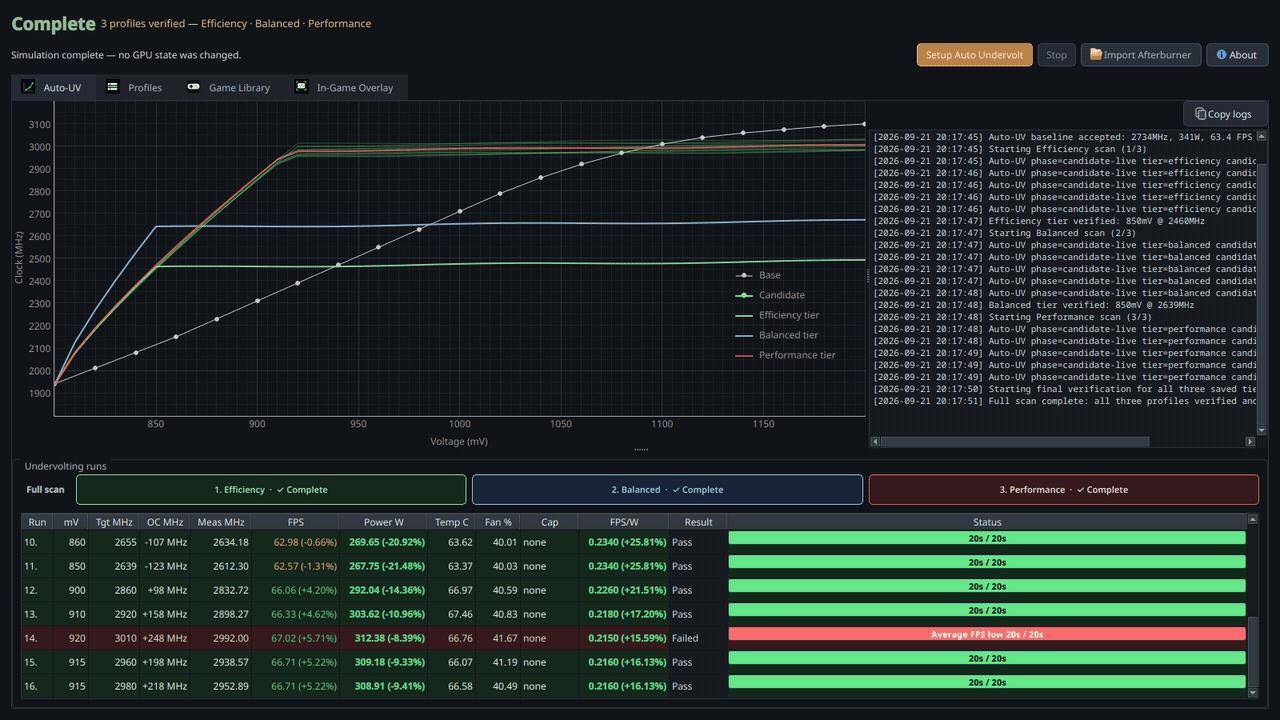
🕶️ A view of its UI (v. 0.8.2, taken from the author's website) showing different clock frequency curves depending on voltage, with logs and a table of measurements, as well as three profile indicators (Efficiency, Balanced, Performance) marked as “Completed.”
📚️ PenguinBurner is a libre tool for automatically overclocking and reducing the power consumption of an NVIDIA graphics card on Linux. Its Auto-UV feature tests the GPU using a command-line Q2RTX benchmark and a controlled CUDA load, identifies stable settings, and generates smooth V/F curves that it saves after a final verification. If a test fails, the system retries with safer settings. Ultimately, three verified GPU profiles (Efficiency, Balanced, Performance) are generated. The system automatically switches between them to achieve the game’s target frames per second (FPS). It integrates with Steam, Lutris, and Heroic within a single game library. An overlay displays various in-game metrics (FPS, frame latency, GPU clock speeds, power consumption, temperatures, and activity level). It also supports exporting data to LACT.
🕵 xxx: (🧪️Not_tested)
📜️ "A libre tool for overclocking and automatically reducing the power consumption of an NVIDIA graphics card on Linux" 📜️
Automatic NVIDIA GPU Undervolting & Overclocking for Linux
Automatic NVIDIA GPU undervolting, overclocking and per-game tuning for Linux. One Auto-UV scan saves three verified tiers that switch adaptively while you play. Steam, Heroic, Lutris game library with per-game profiles, in-game overlay with PC latency, MSI Afterburner import and LACT export.
PenguinBurner is an open-source NVIDIA GPU tuning app for Linux with automatic undervolting, overclocking and adaptive per-game profiles for Steam, Lutris and Heroic in one Game Library.
One scan. Three verified GPU profiles.
• Efficiency — deepest savings. RTX 5080: 850 mV · 2800 MHz target / 2625 MHz loaded · 254 W.
• Balanced — maintain more loaded clock. RTX 5080: 860 mV · 2775 MHz target / 2745 MHz loaded · 272 W.
• Performance — undervolt and overclock. RTX 5080: 925 mV · 2950 MHz target / 2977 MHz loaded · 313 W.
For scale: the same RTX 5080 at stock uses about 341 W under the same load. Balanced held roughly the same loaded clock at 272 W — about 69 W less.
Verified RTX 5080 examples; every GPU differs. Loaded clocks can fall below the requested target under power or thermal limits. Pre-optimized targets are included for RTX 30, 40, and 50 series cards.
✅️ Automatic Undervolting & Overclocking
Auto-UV tests your GPU with a managed headless Q2RTX benchmark and CUDA load. It finds stable settings, builds smooth V/F curves, and preserves the exact tested curves through final verification and saving. Failed probes retry safer settings; completed tiers remain available if a later tier fails.
Leave the GPU free of other demanding work during a scan so its stability and FPS-per-watt measurements remain meaningful.
Choose Efficiency, Balanced, Performance, or All tiers. All tiers produces a set for adaptive switching and reuses compatible scan work.
Every tier exposes voltage, clock, memory offset, and power limit in the same order. The defaults suit most GPUs; change them only if you understand GPU tuning. Fixed-power laptop GPUs use their stock limit automatically.
✅️ Adaptive Undervolting
PenguinBurner switches between saved tiers to meet your game's FPS target: lower power when there is headroom, more performance when needed. It also recognizes frame caps and idle periods so it can reduce power use.
✅️ Game Library
Bring your Steam, Lutris, Heroic and Faugus games together in one library, with background discovery, launcher badges, and sorting by launcher, name, recently played or most played. Pick Adaptive, a fixed tier or Stock for each game; PenguinBurner applies it at launch and restores your standing profile when the wrapped session ends.
Enable Wrap this game, then choose its GPU profile, Adaptive FPS target, and overlay settings. Existing launch options, Lutris command prefixes and Heroic wrapper rows and Faugus launch arguments are preserved. Use Play / Stop to control a game or All games for bulk edits. Games that start Battle.net, Ubisoft Connect, EA app or another store client can keep the session active after the game exits: fully exit the launcher too.
PenguinBurner vs LACT (NVIDIA)
LACT is the broader, more established Linux GPU app, and it landed a working Nvidia VF curve setter before we did. It supports more brands and has deeper monitoring than we do. PenguinBurner is narrower on purpose: automatic undervolting & overclocking, an in-game overlay, and adaptive switching.
✅️ Performance Overlay
Show base FPS, frame-generation FPS, frame latency estimates, GPU clocks, power, temperatures, and the active tier while playing. Enable Overlay for a game in Game Library and select fields in the Overlay tab. Latency requires usable timing endpoints from the game. Estimates are marked with ~ and do not measure full mouse-to-screen delay.
Customize the HUD or table layout, font, scale, position, background opacity, and metric presets. Show NVIDIA hotspot temperature and separate graphs for Present calls and displayed frames where supported.
Use desktop keyboard shortcuts while playing: Alt+X toggles visibility, Alt+C cycles presets, Alt+G cycles graphs, Alt+O cycles opacity, Alt+[ / Alt+] changes scale, and Alt+< / Alt+> changes position. Configure bindings through Keyboard shortcuts… in the Overlay tab; KDE and GNOME setup is supported.
DLSS 5 through OptiScaler works alongside the PenguinBurner overlay. For an optional NR GPU-time readout, enable the overlay and its neural-rendering timing field before launching the game. See the supported capture interfaces and requirements.
More features
✅️ Profile management — apply, verify, tier, export, and clean up saved curves.
✅️ Curve editors — Afterburner-style manual V/F and fan curve editors with full keyboard control.
✅️ Silent fan curve — auto-generated quiet fan curve once the undervolt brings temperatures down.
LACT Export
Export any saved V/F (and optionally fan) curve as a complete Nvidia LACT config from the Profiles view. See profile management for the workflow.
Run At Your Own Risk
GPU tuning can crash the driver or freeze the system, even during verification. Auto-UV records interrupted probes so later scans avoid the same unsafe region. Performance adds overclocking and is optional.
Read about recovery and crash history before changing targets or clearing scan state.
Un outil libre permettant d'overclocker et de réduire automatiquement la consommation d'une carte graphique NVIDIA sous Linux, par la PenguinBurner Team, initié par Jan Pietek (jpietek).
En Python/Rust/C++.
PenguinBurner est un outil libre permettant d'overclocker et de réduire automatiquement la consommation d'une carte graphique NVIDIA sous Linux. Sa fonction Auto-UV teste le GPU à l’aide d’un benchmark Q2RTX sans interface graphique et d’une charge CUDA contrôlée, identifiant les paramètres stables, et générant des courbes V/F fluides qu'elle conserve après une vérification finale. En cas d’échec d’un test, le système réessaie avec des paramètres plus sûrs. Au final 3 profils GPU vérifiés (Efficacité, Équilibré, Performance) sont générés. La bascule de l'un à l'autre s'effectue automatiquement pour atteindre l’objectif d’images par seconde (FPS) du jeu. Il s'intègre à Steam, Lutris et Heroic au sein d’une seule bibliothèque de jeux. Un overlay permet d'afficher différentes informations en jeu (FPS, latence d’image, fréquences GPU, consommation, températures et niveau d’activité). Il permet aussi l'export vers LACT.
Un sous-voltage et un overclocking automatiques des GPU NVIDIA sous Linux
Sous-tension, overclocking et optimisation par jeu automatiques des GPU NVIDIA sous Linux. Une seule analyse Auto-UV permet d’enregistrer trois niveaux vérifiés qui s’adaptent automatiquement pendant que vous jouez. Bibliothèques de jeux Steam, Heroic et Lutris avec des profils par jeu ; superposition en jeu affichant la latence du PC ; importation depuis MSI Afterburner ; et exportation vers LACT.
PenguinBurner est une application open source d’optimisation des GPU NVIDIA pour Linux proposant une réduction automatique de la tension, un overclocking et des profils adaptatifs par jeu pour Steam, Lutris et Heroic au sein d’une seule bibliothèque de jeux.
Une seule analyse. Trois profils GPU validés.
• Efficacité — économies d’énergie maximales. RTX 5080 : 850 mV · 2 800 MHz cible / 2 625 MHz en charge · 254 W.
• Équilibré — maintient une fréquence d’horloge plus élevée en charge. RTX 5080 : 860 mV · 2 775 MHz cible / 2 745 MHz en charge · 272 W.
• Performance — sous-tension et overclocking. RTX 5080 : 925 mV · 2 950 MHz (cible) / 2 977 MHz en charge · 313 W.
À titre de comparaison : la même RTX 5080 avec ses paramètres d’usine consomme environ 341 W sous la même charge. Le profil « Équilibré » a maintenu à peu près la même fréquence d’horloge en charge à 272 W, soit environ 69 W de moins.
Exemples vérifiés sur RTX 5080 ; chaque GPU est différent. Les fréquences d’horloge sous charge peuvent descendre en dessous de la valeur cible en raison de limites d’alimentation ou thermiques. Des cibles pré-optimisées sont incluses pour les cartes des séries RTX 30, 40 et 50.
✅️ Sous-tension et overclocking automatiques
La fonction Auto-UV teste votre GPU à l’aide d’un benchmark Q2RTX sans interface graphique et d’une charge CUDA contrôlés. Elle identifie des paramètres stables, génère des courbes V/F fluides et conserve les courbes testées avec précision grâce à une vérification finale et à leur enregistrement. En cas d’échec d’un test, le système réessaie avec des paramètres plus sûrs ; les niveaux validés restent disponibles si un niveau ultérieur échoue.
Ne soumettez pas le GPU à d’autres tâches exigeantes pendant un scan afin que ses mesures de stabilité et de FPS par watt restent significatives.
Choisissez les niveaux « Efficacité », « Équilibré », « Performance » ou « Tous ». Le niveau « Tous » génère un ensemble pour la commutation adaptative et réutilise les scans compatibles.
Chaque niveau affiche la tension, la fréquence d’horloge, le décalage mémoire et la limite de puissance dans le même ordre. Les paramètres par défaut conviennent à la plupart des GPU ; ne les modifiez que si vous maîtrisez le réglage des GPU. Les GPU d’ordinateurs portables à puissance fixe utilisent automatiquement leur limite d’usine.
✅️ Sous-tension adaptative
PenguinBurner bascule entre les niveaux enregistrés pour atteindre l’objectif d’images par seconde (FPS) de votre jeu : moins de puissance lorsqu’il y a une marge, plus de performances lorsque cela est nécessaire. Il reconnaît également les limites d’images par seconde et les périodes d’inactivité afin de réduire la consommation d’énergie.
✅️ Bibliothèque de jeux
Regroupez vos jeux Steam, Lutris, Heroic et Faugus dans une seule bibliothèque, avec détection en arrière-plan, badges de lanceur et tri par lanceur, nom, jeux récemment joués ou les plus joués. Choisissez « Adaptatif », un niveau fixe ou « Par défaut » pour chaque jeu ; PenguinBurner l’applique au lancement et rétablit votre profil habituel à la fin de la session encapsulée.
Activez « Wrap this game », puis choisissez son profil GPU, son objectif FPS adaptatif et ses paramètres de superposition. Les options de lancement existantes, les préfixes de commande Lutris, les lignes du wrapper Heroic et les arguments de lancement Faugus sont conservés. Utilisez « Play / Stop » pour contrôler un jeu ou « All games » pour effectuer des modifications groupées. Les jeux qui lancent Battle.net, Ubisoft Connect, l’application EA ou un autre client de boutique en ligne peuvent maintenir la session active après la fermeture du jeu : fermez également complètement le lanceur.
PenguinBurner vs LACT (NVIDIA)
LACT est l’application GPU pour Linux la plus complète et la mieux établie ; elle a intégré un outil de réglage de la courbe VF Nvidia opérationnel avant nous. Elle prend en charge davantage de marques et offre une surveillance plus approfondie que la nôtre. PenguinBurner a délibérément un champ d’action plus restreint : sous-tension et overclocking automatiques, superposition en jeu et basculement adaptatif.
✅️ Overlay de performances
Affichez le FPS de base, le FPS de génération d’images, les estimations de latence d’image, les fréquences du GPU, la consommation, les températures et le niveau d’activité pendant le jeu. Activez l’overlay pour un jeu dans la bibliothèque de jeux et sélectionnez les champs dans l’onglet « Overlay ». La latence nécessite des points de référence temporels exploitables provenant du jeu. Les estimations sont marquées d’un « ~ » et ne mesurent pas le délai complet entre la souris et l’écran.
Personnalisez l’affichage ou la mise en page du tableau, la police, l’échelle, la position, l’opacité de l’arrière-plan et les préréglages des mesures. Affichez la température des points chauds NVIDIA ainsi que des graphiques distincts pour les appels « Present » et les images affichées, lorsque cette fonctionnalité est prise en charge.
Utilisez les raccourcis clavier de votre ordinateur de bureau pendant le jeu : Alt+X active/désactive l'affichage, Alt+C fait défiler les préréglages, Alt+G fait défiler les graphiques, Alt+O fait défiler l'opacité, Alt+[ / Alt+] modifie l'échelle et Alt+< / Alt+> modifie la position. Configurez les raccourcis via « Raccourcis clavier… » dans l'onglet « Overlay » ; la configuration sous KDE et GNOME est prise en charge.
Le DLSS 5 via OptiScaler fonctionne en parallèle avec l’overlay PenguinBurner. Pour afficher en option le temps de traitement par le GPU (NR), activez l’overlay et son champ de chronométrage du rendu neuronal avant de lancer le jeu. Consultez les interfaces de capture prises en charge et la configuration requise.
Autres fonctionnalités
✅️ Gestion des profils — appliquez, vérifiez, classez par niveau, exportez et nettoyez les courbes enregistrées.
✅️ Éditeurs de courbes — Éditeurs manuels de courbes V/F et de ventilateurs de type Afterburner avec contrôle complet au clavier.
✅️ Courbe de ventilateur silencieuse — Courbe de ventilateur silencieuse générée automatiquement une fois que la sous-tension a fait baisser les températures.
Exportation LACT
Exportez n’importe quelle courbe V/F (et, en option, de ventilateur) enregistrée sous forme de configuration Nvidia LACT complète depuis la vue « Profils ». Consultez la section sur la gestion des profils pour connaître le flux de travail.
Utilisation à vos propres risques
L’optimisation du GPU peut provoquer un plantage du pilote ou un gel du système, même pendant la vérification. La fonction Auto-UV enregistre les sondages interrompus afin que les analyses ultérieures évitent la même zone à risque. La fonction « Performance » ajoute l’overclocking et est facultative.
Renseignez-vous sur la procédure de récupération et l’historique des plantages avant de modifier les cibles ou d’effacer l’état d’analyse.